
Catch up! Amazon Connectは、Amazon Connectの基本機能を紹介するシリーズです。今回は顧客プロファイル機能紹介の第2回記事として、標準機能を詳しくご紹介します。基本機能といえるエージェントワークスペースでの表示だけでなく、カスタム項目の登録や名寄せ機能などの導入時につまずきやすい部分を中心に解説します。
顧客プロファイルの機能一覧、CRMとの比較など、概要情報は第1回の記事にまとめました。ぜひ併せてご覧ください。
第1回:CRMとどう違う?Amazon: Connectの顧客プロファイル機能を基礎から理解する
第2回:顧客プロファイルを使いこなす:エージェントワークスペース・カスタム項目・名寄せを徹底解説
第3回:Amazon Connect × Salesforce:顧客プロファイル統合で実現するシームレスな顧客情報活用
※この記事ではAmazon Connectで標準提供されている機能についての解説をお伝えします。他のAWSサービスやサードパーティのアプリケーションとの統合については扱いません。予めご了承ください。
また、画面キャプチャ画像内の赤枠や赤文字の書き込みは弊社による注釈です。実際のAmazon Connectの画面には表示されません。
目次
エージェントワークスペースでの表示
エージェントワークスペース(オペレーターが顧客と電話やチャットをする画面)での顧客プロファイルの表示について説明します。
顧客とのコンタクト時に電話番号やメールアドレスで顧客を特定し、その顧客についての「顧客プロファイル」を表示します。具体的には、氏名/電話番号/Eメールアドレス/電話やチャットなどの履歴、最近のケース(AmazonConnectの案件記録機能)などを表示します。電話番号に重複登録があるなどの理由で複数の顧客が候補となる場合は、候補を一覧表示します。
エージェントワークスペースの顧客プロファイルの画面
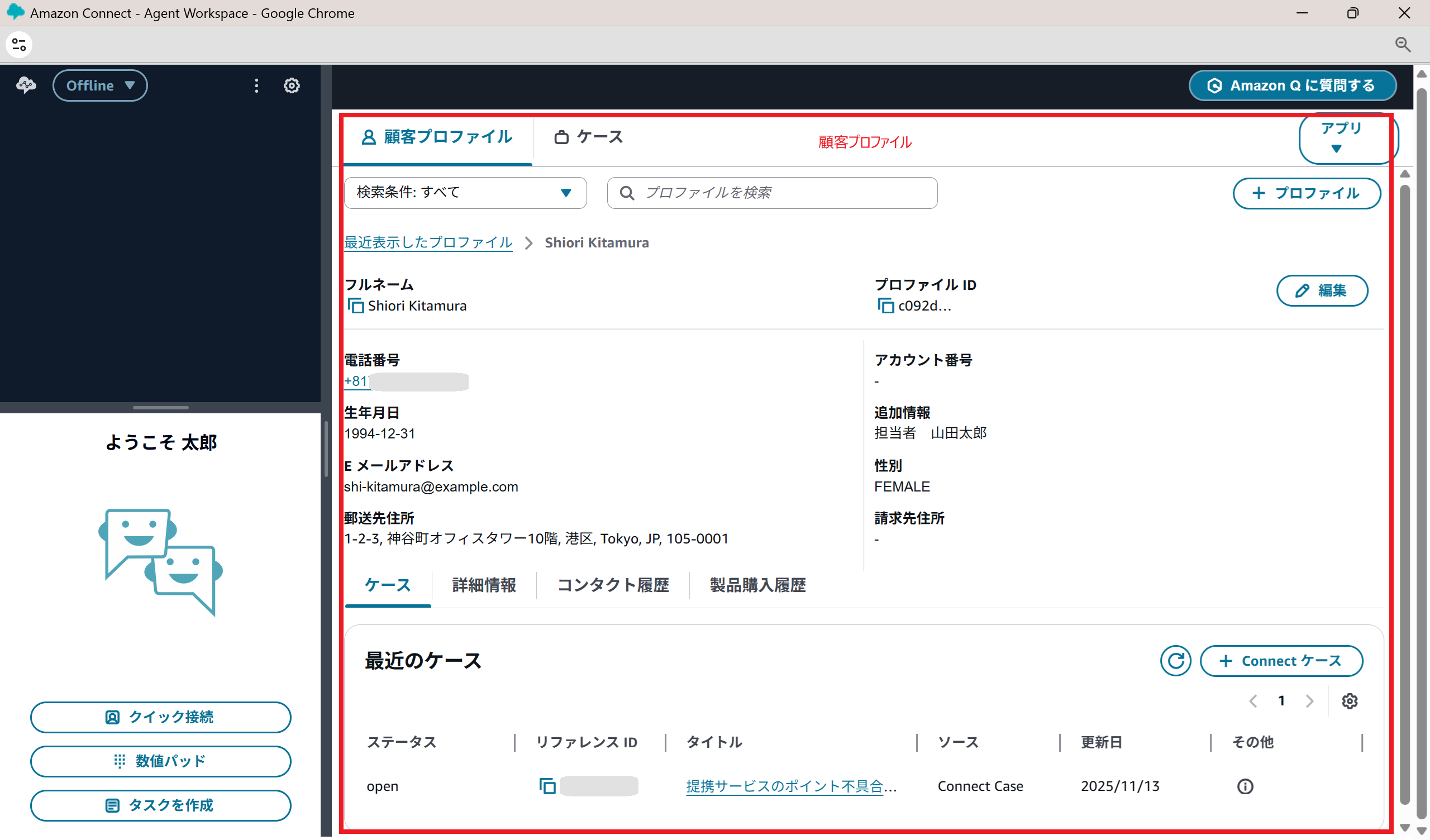
顧客プロファイルの標準プロファイル項目として、顧客情報の主要項目(氏名/生年月日/住所など)があらかじめ用意されています。これらの項目はエージェントワークスペースで登録できます。
Amazon Connect Customer Profilesの標準プロファイル定義
顧客プロファイルの画面の上半分は主要項目(氏名/生年月日/住所など)が表示されており、下半分の画面はタブ表示で下記4種類の詳細な顧客情報を参照できます。
①ケース
顧客に紐づくケースの一覧です。ケースとは、Amazon Connectの顧客ごとの案件管理機能です。数回にわたってコンタクトを取る必要がある場合、ケース機能を使ってメモを付けることで状況を記録します。このタブの「+Connectケース」のボタンをクリックしてケースを作成することもできます。
ケースタブのイメージ

②詳細情報
上半分の画面に表示されていないプロファイル情報を表示します。カスタムプロファイル(ユーザーが追加するプロファイル)もここに表示されます。
詳細情報タブのイメージ

③コンタクト履歴
電話やチャットなどの履歴が新着順に表示されます。アクションの3点アイコンをクリックすると、お問い合わせ詳細ページを確認できます。オペレーターが対応したコンタクトだけでなく、IVRによる自動対応の履歴も表示できます。
コンタクト履歴タブのイメージ(アイコンをクリックしてお問い合わせ詳細ページを表示)

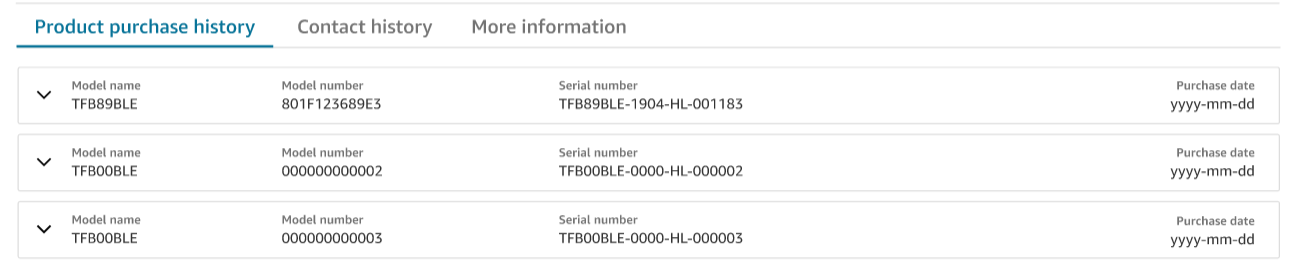
④製品購入履歴
Salesforceなど、外部のシステムから製品を購入した情報を取り込んで表示します。
製品購入履歴タブのイメージ(Amazon Connect管理者ガイドより抜粋)
カスタム項目の追加・顧客プロファイルの一括作成
顧客プロファイルにカスタム項目を追加する方法と、顧客プロファイルをファイルで一括登録する方法を説明します。
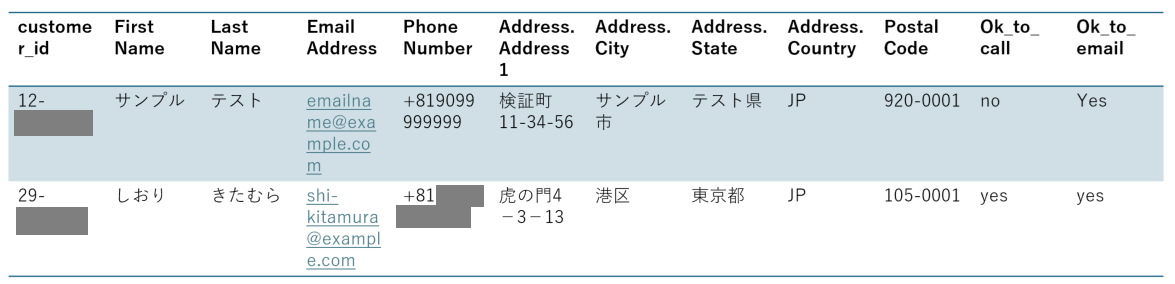
顧客プロファイルに項目を追加する方法は、APIからの操作や、CLIを経由してのAPI操作、CSVファイルの取り込み時に項目を設定する方法の3種類があります。この記事では、CSVファイルの取り込みを例示します。
なお、ファイル取り込みで項目を追加する場合は当該データを持つ顧客データも同時に登録できるので、このセクションでは顧客データを取り込むイメージも一緒に説明します。
1.下記の「CSVファイルの例」のような、項目定義と顧客データを記入したCSVファイルを作成します。
1行目は項目の定義で、「customer_id」から「PostalCode」までが標準項目、「Ok_to_call(架電可否判定)」「Ok_to_email(メール送信可否判定)」がカスタム項目です。2行目以降は顧客データです。
作成完了後、S3にファイルを配置します。S3は顧客プロファイルのデータソースとして統合する設定をしておきます(Amazon Connectの管理画面で設定可能です)。
CSVファイルの例
2.取り込みに成功すると、カスタム項目が詳細情報タブに表示されます。(下の画像の赤枠)
なお、カスタム項目はCSV取り込みで作成したプロファイルにのみ表示され、既存のデータにカスタム項目が追加されることはありません。プロファイルごとに異なるカスタム項目が設定できるので、様々なデータソースを扱える柔軟性がある一方、データの項目名を揃えたい場合は、取り込み用のCSVフォーマットを統一するなど、運用面での工夫が必要になります。
詳細情報タブのイメージ

カスタム項目の利用例
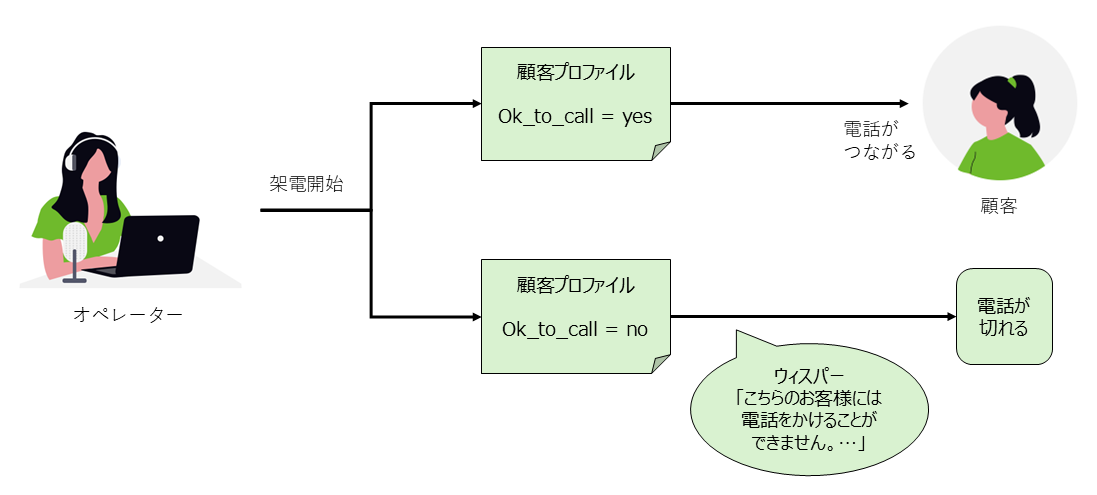
- 架電禁止の顧客にオペレーターが誤って電話を掛けないようにする仕組みづくり
架電禁止であることがわかるように「Ok_to_call(架電可否判定)」のカスタム項目を設けます。
アウトバウンド用のフローを、電話をかける前に「Ok_to_call」の項目を参照するようにフローをカスタマイズします。
「Ok_to_call」に「no」が入力されている場合、「こちらのお客様には電話をかけることができません。メールでのコンタクトを行ってください」とオペレーター向けにアナウンスが流れ、切電されます。
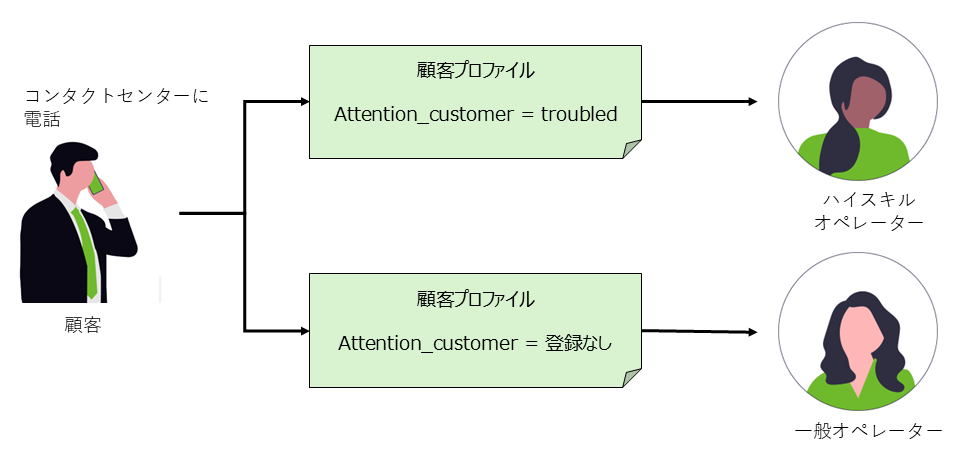
・対応が難しい顧客は自動的にハイスキルなオペレーターにルーティングするように設定する
顧客の流入経路が特殊で、通常の案内をしてはいけない/過去にトラブルになった などの、特殊な対応が必要な顧客がいることを想定します。
「attention_customer」のカスタム項目を作成し、インバウンドフローで「attention_customer」の内容を参照します。
「attention_customer」の種類によってルーティングするキューやオペレーターを分岐させ、「通常のご案内ができないお客様」「過去にトラブルあり」などのウィスパーをしてからオペレーターにつながるように設定します。
以上の設定をすることで、ハイスキルなオペレーターに特定の顧客のコールが着信し、オペレーターも会話を始める前にどういった顧客か把握してから会話を始められます。
重複している顧客プロファイルを自動で名寄せする
顧客プロファイルを複数回取り込んだり、複数の顧客情報基盤からデータを取り込むと、同一人物のデータが2件以上登録されてしまうことがあります。顧客プロファイルはこうしたデータを自動的に名寄せする「アイデンティティ解決」機能を持ちます。このセクションではアイデンティティ解決の方式と注意点を解説します。
アイデンティティ解決は、24時間に一度実行されます。名寄せの方式は下記の2種類があり、併用することもできます。「同じ電話番号なら名寄せ」など、名寄せする条件を明確に決めることができるか、元データにおけるフォーマットの違いや入力ミスの多さはどの程度か、などを考慮しながら方式を検討することをお勧めします。
アイデンティティ解決の方式
・機械学習による解決
機械学習を利用してアイデンティティ解決をします。
各プロファイルの「名前」「メールアドレス」「電話番号」「住所」「生年月日」を参照し、例えば名前の大文字と小文字が違うが同一の顧客データである場合など、ある程度の揺らぎを吸収しながらアイデンティティ解決をします。
元データに多少の入力間違いがあっても名寄せできるメリットがあります。
・ルールベースの解決
事前に統合条件を手動で設定します。
統合条件を厳密に設定したい、照合する顧客プロファイル項目を限定したいなどの用途で有効です。
⚠️注意点
- アイデンティティ解決が実行された後、仮に誤った統合があったとしても実行前の状態に戻すことはできません。マージプロセスの事前確認をする方法として、GetAutoMergingPreview APIを使う方法がありますが、APIやCLIの知識が必要です。
- アイデンティティ解決の実行ログをS3に保存できます。本番データのアイデンティティ解決の場合は設定することをお勧めします。
プロファイルエクスプローラー
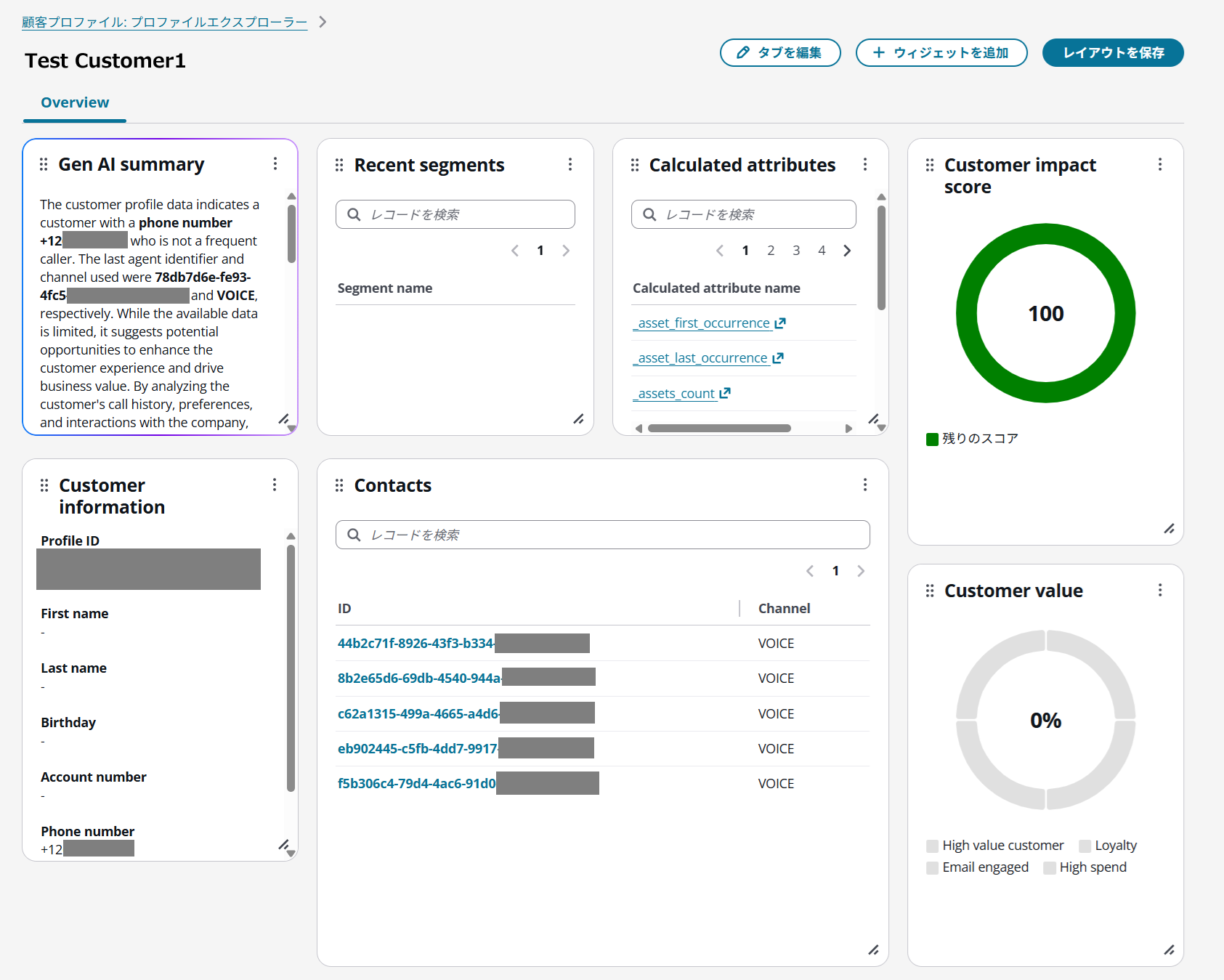
プロファイルエクスプローラーは、顧客プロファイルとコンタクトデータ(履歴情報)を統合して表示する機能です。このセクションではプロファイルエクスプローラーの概要を説明します。
種類豊富なウィジェットから必要なものを選択して、レイアウトをカスタマイズできます。
例:顧客の基本情報(名前、電話番号など)
コンタクト履歴とチャネル
保持している計算属性(平均補修時間/購入した商品の平均額など)
最近のセグメント(どの顧客セグメントに含まれているか)
生成AIによるサマリー(顧客の傾向などについての分析)
全体的に日本語へのローカライズがされていませんが、主要項目は画面構成から容易に把握できます。
プロファイルエクスプローラーを確認することで、顧客個々の細やかな情報の確認が容易になり、AIによるインサイトを参考に顧客へのアプローチ/センターの運用改善を検討できる点もメリットと言えます。
プロファイルエクスプローラーの例
まとめ
本記事では顧客プロファイルの標準機能をじっくりとご紹介しました。特にカスタム項目の活用や名寄せ設定は実務で役立つポイントなので、運用準備の際にぜひ活用してください。
次回の記事ではSalesforceと連携した場合の機能をご紹介します。更新通知を受け取りたい方は弊社のメールマガジンにぜひご登録ください。
バーチャレクスでは、Amazon Connectを中心としたAWSサービスと生成AIを組み合わせ、顧客接点領域に向けたソリューションを提供しています。今回ご紹介した顧客プロファイル以外にも、Amazon Connect Contact Lens、Amazon Q in Connectなどの最新機能のご導入を検討されている方は、ぜひご相談ください。
(参考)Catch up! Amazon Connectの人気記事
Amazon Q in Connect オペレーター向けチャットボット&機能一覧 - ソリューションバーチャレクス
声をデータに。Amazon Connect Contact Lensのオペレーター業務支援3機能 - ソリューションバーチャレクス
Amazon Connect × 生成AI:音声解析ソリューション「Amazon Transcribe Live Call Analytics(LCA)」プレスリリースと技術的検証レポート
執筆者紹介

プロダクトエンジニアリング&サービス部