Catch up! Amazon Connectは、Amazon Connectの基本機能を紹介するシリーズです。
今回のテーマはケース機能です。前回の記事では基本機能とメリット・デメリットなどの概要を詳しく紹介しているので、ぜひご一読ください。今回の記事では、ケースの注目機能をいくつかピックアップして詳細にご紹介します。
※この記事ではAmazon Connectで標準提供されている機能についての解説をお伝えします。他のAWSサービスやサードパーティのアプリケーションとの統合については扱いません。予めご了承ください。
また、画面キャプチャ画像内の赤枠や赤文字の書き込みは弊社による注釈です。
実際のAmazon Connectの画面には表示されません。
※画面やメニュー名称は執筆時点のものです。アップデートにより表示が変更される場合があります。
目次
注目機能1 フローブロック「ケース」でケースの作成・更新を自動化する
注目機能2 ケースSLAとContact Lensルールを利用した自動アラート設定
注目機能1 フローブロック「ケース」でケースの作成・更新を自動化する
電話やチャットなどのフローに「ケース」のブロックを設定すると、フローでケースを取得・更新・作成できます。
ボットによる自動処理などに応用することができます。
設定方法
Amazon Connectのフロー編集画面を開きます。
フローブロックの「ケース」を利用することで、ケースを作成・更新・取得することができます。
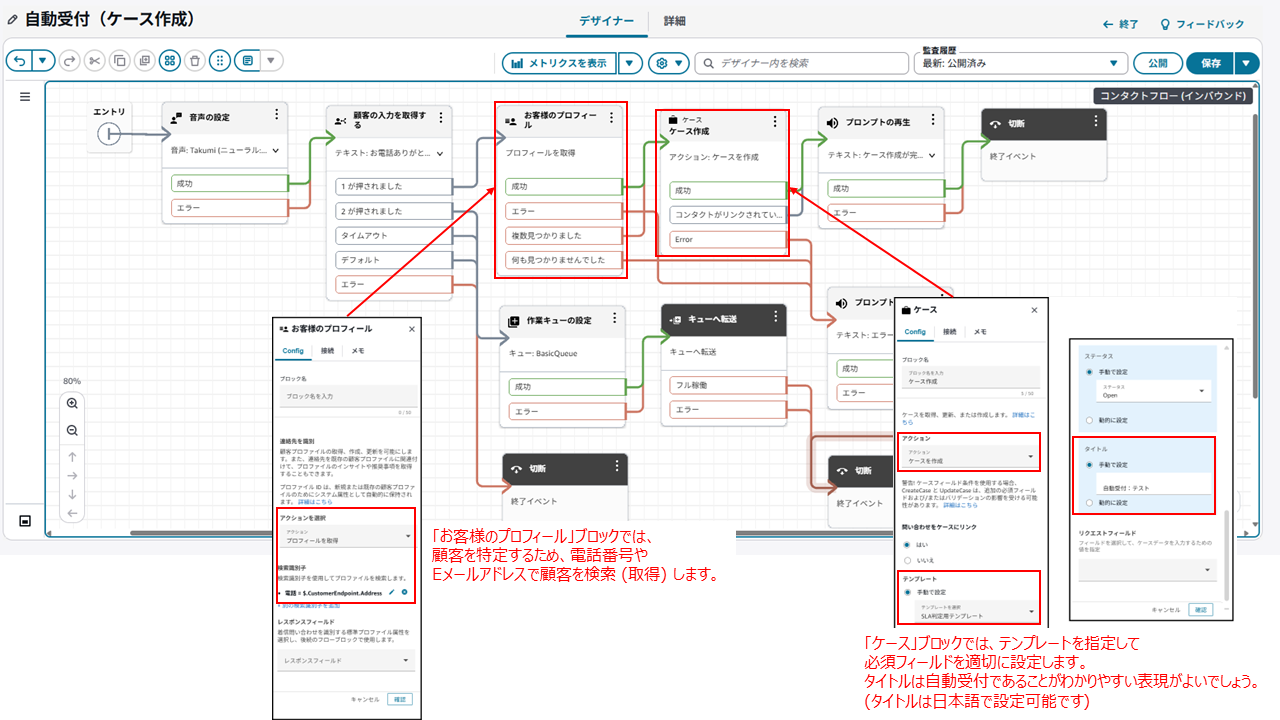
ケースを利用するには顧客プロファイルの指定が必要なので、直前に「お客様のプロフィール」のブロックを設定して顧客を特定することも忘れないようにしましょう。
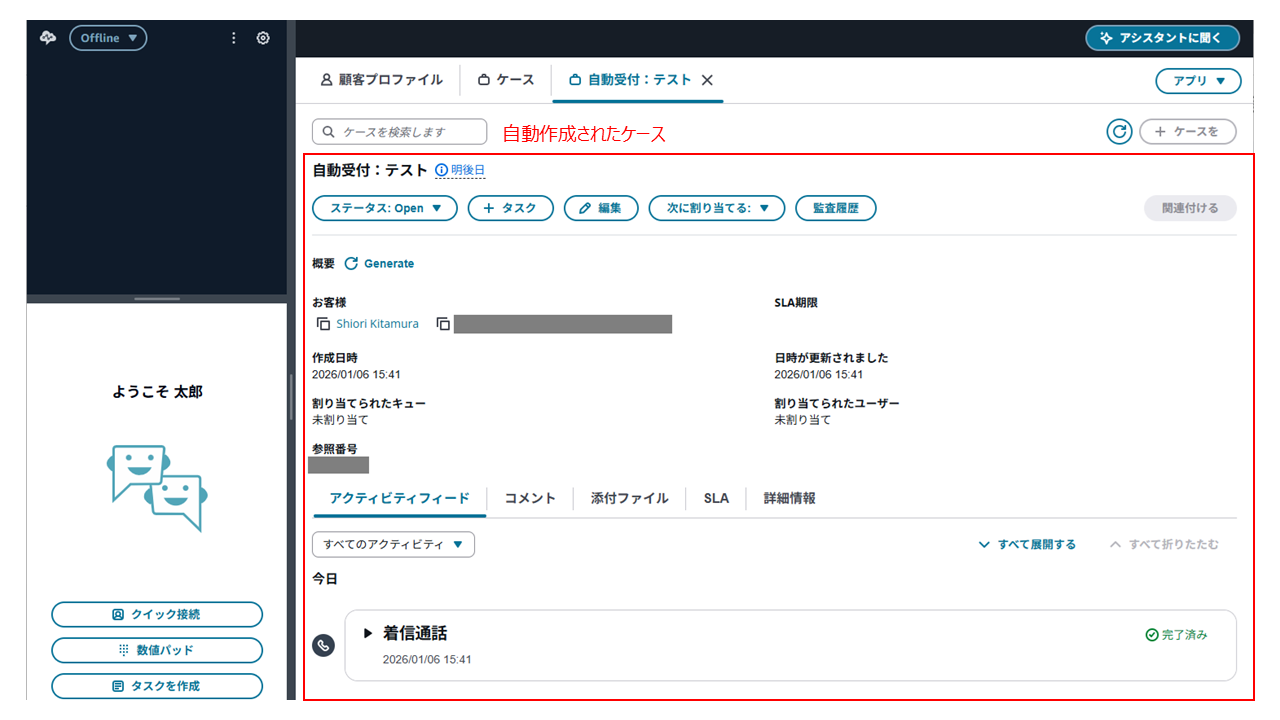
下の画像は、着信後に自動的にケースを作成する簡単なフローの例です。
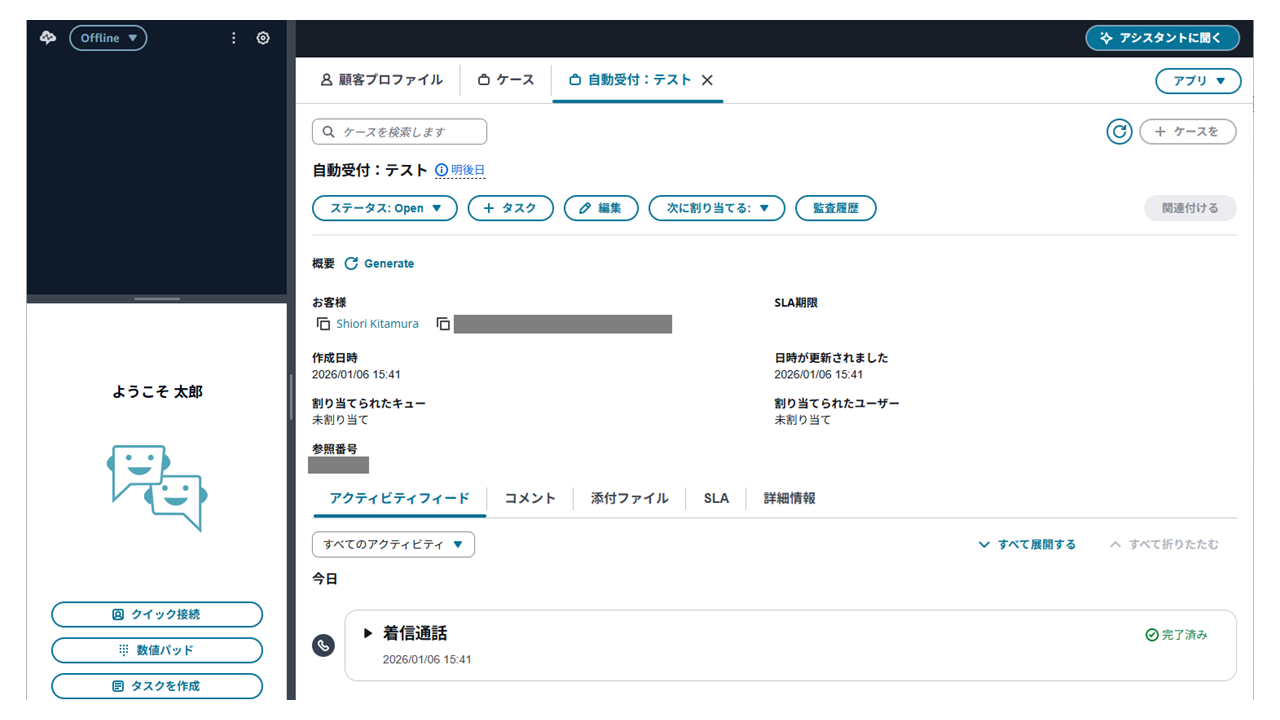
こちらのフローに電話をかけてみると、ケースが自動的に作成されました。
利用方法の例
顧客に紐づくケースを自動的に作成・更新できるので、ボットによる自動対応といった用途が想定できます。
例.ボット無人対応により受け付けた情報をケースに記録
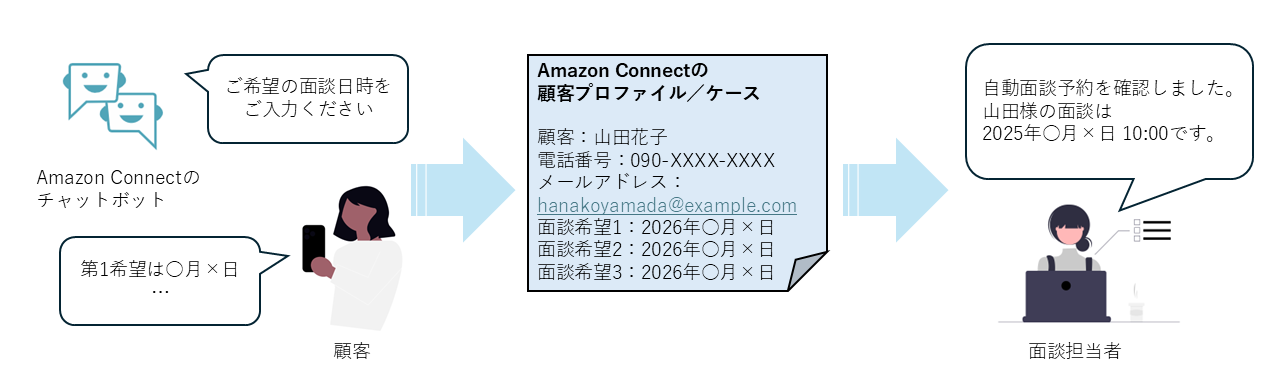
顧客とボットがチャットで会話をして、オンライン面談の予約をする業務を想定します。
ボットは顧客のEメールアドレスと面談希望時間(第1希望~第3希望)の入力を受け付けます。
チャットボットと顧客の会話が終了し、Amazon Connectにケースが作成されます。ケースには顧客名とケースの作成日時、連絡先(電話番号やメールアドレス)、およびボットが収集した面談希望日時が登録されます。
面談担当者がケースを確認し、電話やEメールで顧客に面談日時を連絡します。
注目機能2 ケースSLAとContact Lensルールを利用した自動アラート設定
Amazon Connect Contact Lensのルールと連携した設定をすることで、ケースのSLA(例:期限までにケースが解決したか)を満たしているかどうかをチェックできます。
チェック結果を活用し、必要に応じてEメールで管理者に通知するといった設定も可能です。
(参考)Amazon Connect Cases での SLA の仕組み
設定方法
SLAの設定はAmazon Connectの分析と最適化>ルールで行います。
設定手順は2段階です。
- ケース作成/更新を監視するルールを作成する
- SLA違反を検知するルールを作成し、通知などのアクションを設定する
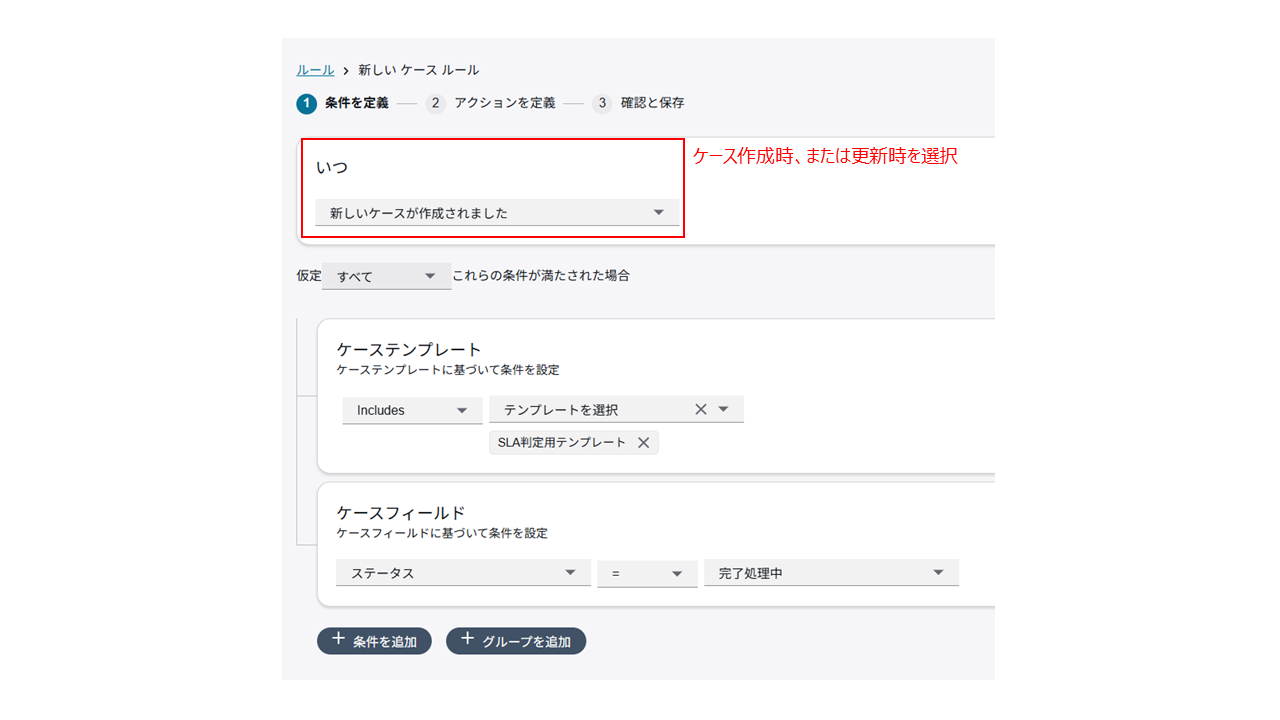
1.ケース作成/更新を監視するルールを作成する
はじめに監視対象を作成します。ケースの作成に対してSLAを設定するか、ケースの更新に対してSLAを設定するかを決め、作成の場合は「Cases、新しいケース(新しいケースが作成されました)」、更新の場合は「Cases、ケースの更新(ケースが更新されました)」のルールを作成してください。
ルール「新しいケースが作成されました」の作成中の画面
2.SLA違反を検知するルールを作成し、通知などのアクションを設定する
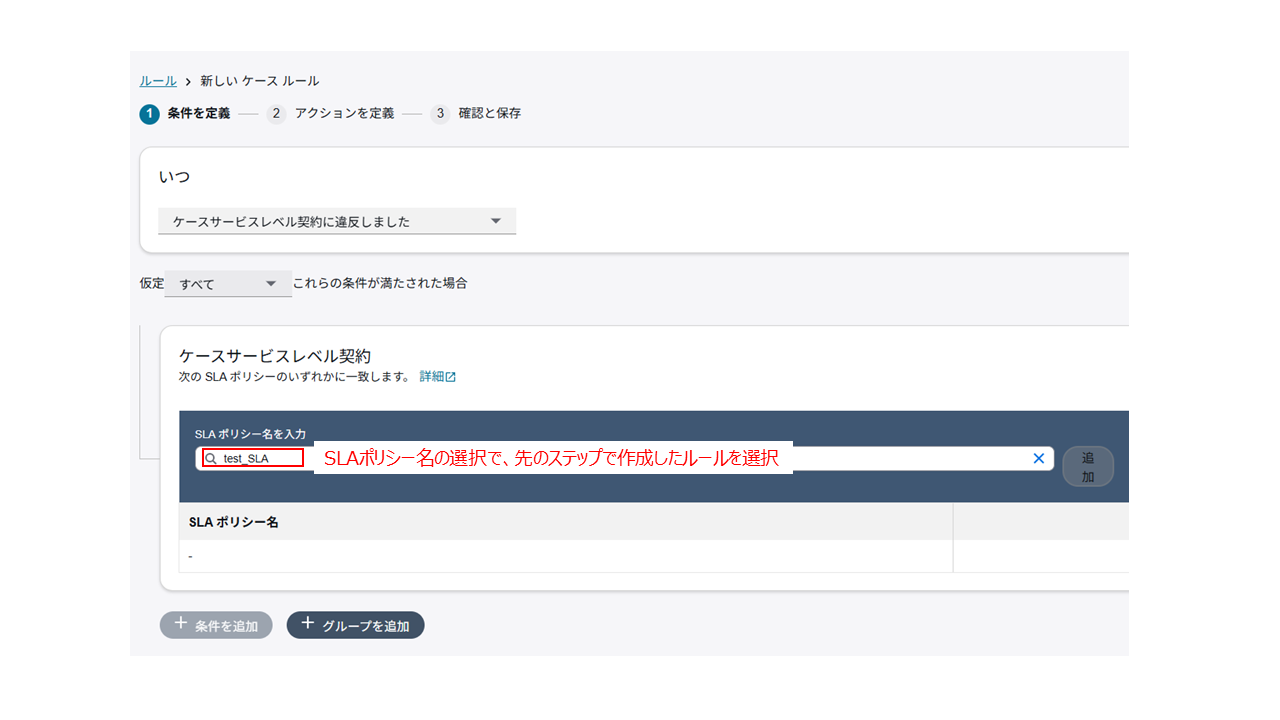
次にSLAを監視するルールを作成します。「Cases、サービスレベル契約違反(ケースサービスレベル契約に違反しました)」を選択し、先のステップで作成した監視対象のルールを選択します。
次の画面の「アクションを定義」でメール送信などのアクションを追加できます。
ルール「ケースサービスレベル契約に違反しました」の作成中の画面
これでSLAの設定ができました。
エージェントワークスペースで各ケースのSLAのタブを確認すると、SLAの期限などの情報が確認できます。
利用方法の例
SLAの期限を過ぎた場合のアクションは、「ケースを更新する」/「Eメール通知を送信する」/「タスクを作成する」/「タスクを終了する」の中から複数選択できます。
それぞれのアクションの特長を活かし、期限切れのケースに効率的に対応できる業務設計を行いましょう。
例1.担当者を設定する(ケースを更新する、またはケースにタスクを作成)
SLAの期限を過ぎてアラート状態になったケースに対し、自動的に担当者を割り当てるための方法です。
担当者の割り当て方法は、以下の2通りが考えられます。
ケースとタスクのどちらを中心に運用しているかを踏まえて選択するとよいでしょう。
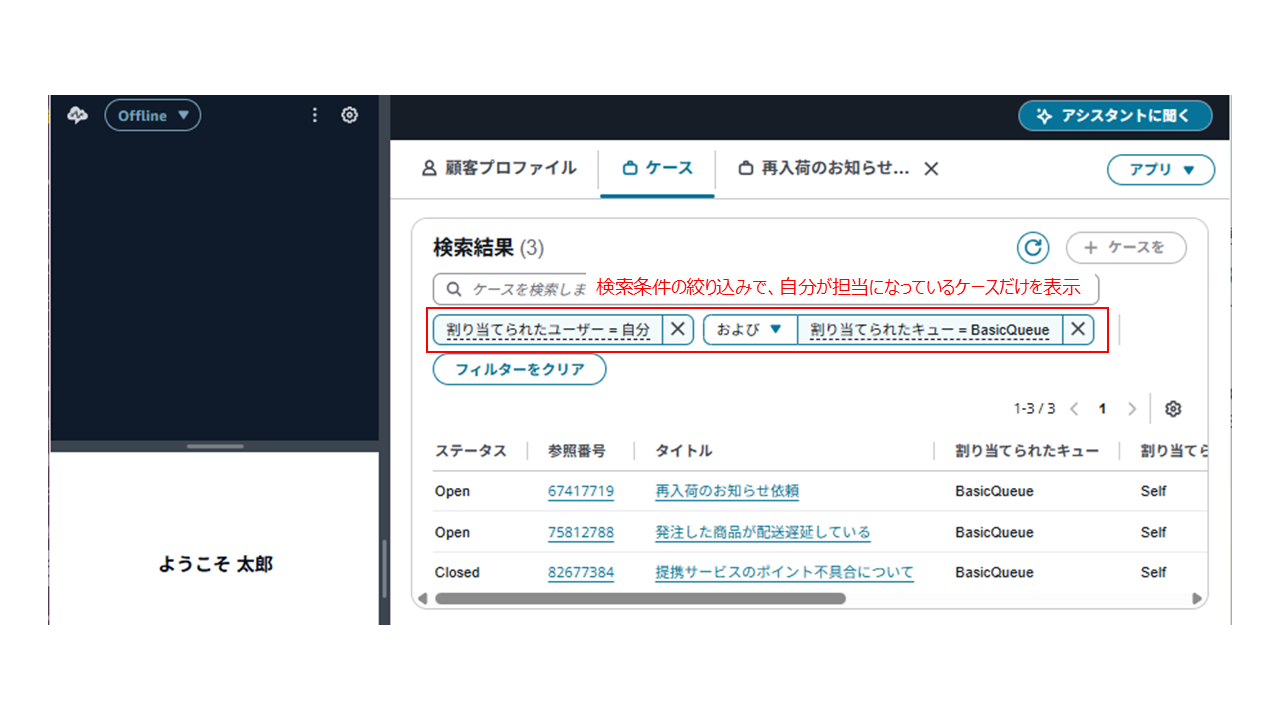
① ケースを更新して担当者、または担当キューを設定する
ケース一覧画面で担当者が分かりやすくなり、視認性が向上します。(下の画像を参照)
② ケースにタスクを作成し、タスクの担当者を設定する
電話やチャットのコンタクトと同様にCCPに着信します。
オペレーターがログインし、エージェントワークスペースを開いて受付可能な状態になると、すぐに通知が届くため、気付きやすくなります。
例2.担当者を付け替え、新しい担当者向けに通知する(ケースを更新+Eメール通知)
ケースの担当者を変更し、新しい担当者へ期限切れのケースを引き継いだことを通知することで、停滞していたケース対応を再開するきっかけを作ります。
具体的には、以下の流れで対応します。
1.ケースを更新して、新しい担当者を設定する
2.Eメール通知で新しい担当者を指定し、早急な対応を依頼する
通知メールの本文は自由にカスタマイズ可能です。
なお、Eメール通知の送信先には Amazon Connectのユーザーのみ指定可能 です。
Amazon Connectに登録されていないメールアドレスは指定できないため、ご注意ください。
注目機能3 ケースデータの活用(アウトバウンド業務など)
ケースを顧客プロファイルのオブジェクトとして登録することで、例えば顧客セグメント作成といったアウトバウンド施策へのデータ活用ができるようになります。
設定方法
Amazon Connect管理者ガイドに設定方法が載っているため、本稿では詳しい記述を割愛します。
基本的には手順の通りに設定すればよいですが、画面の操作だけでなくAWS CLIを利用した手順もありますので、AWSに関する知識がある人やコマンドラインが扱える人が設定することが望ましいです。
利用方法の例
ケースがオブジェクトとして扱えるようになると、主に①顧客セグメント作成にケースデータを利用できる、②ケースの作成や更新を起点とした他システム連携が構築できる というメリットがあります。
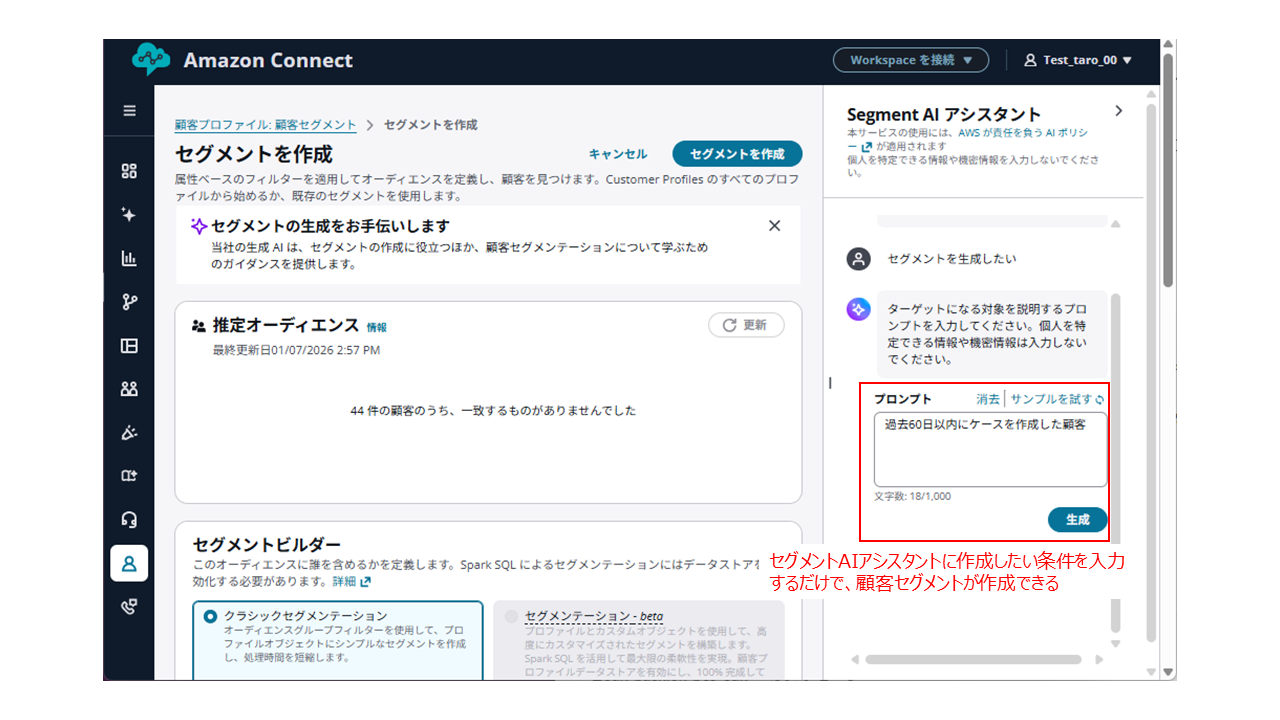
例1.顧客セグメント作成にケースデータを利用する
顧客セグメント(*1)を作成する際に「直近1か月以内にあるカテゴリのケースが作成された顧客」といった作成方法を指定できるようになります。これにより、アウトバウンドキャンペーンの施策がより充実したり、顧客の傾向分析にケースを利用できるようになります。
*1 顧客プロファイルを条件によりグループ化したもの。例えば「東京都に住んでいる3か月以内に新規登録した顧客」「メールアドレスの登録があり、1か月以内にチャットコンタクトをしたことがある顧客」などが作成できます。
顧客セグメント作成の様子
例2.ケースの作成や更新を起点とした他システム連携
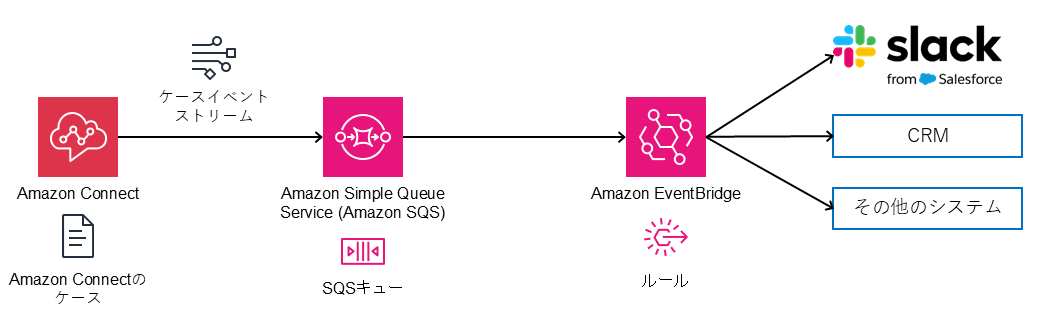
ケースの作成や更新をほぼリアルタイムでAmazon Connectの外部に共有できるので、ケース作成をAmazon EventBridge経由でSlackに連携し、メンション付きの通知を送る(メンションのテンプレートにSlackの@channelなどを設定)/ケース作成・更新を外部のCRMに共有し、Amazon Connectでケースを利用しつつ、CRMでの顧客・案件の集合的なデータ集積を自動化するといったことが可能です。
システム連携イメージ
まとめ
本稿ではAmazon Connectのケース機能について、注目機能をピックアップして詳しくお伝えしました。
ケース機能はAmazon Connectを中心としたコンタクトセンターシステムで案件・商談管理のメイン機能として利用することができ、外部システムと連携することもできる便利な機能です。初期費用無しで使い始められる点も含め、気になったら試してみることのハードルも低いのではないでしょうか。まずは、フローでのケース自動起票と、SLA違反時の通知設計から試すのがおすすめです。小さく始めて、運用に合わせてテンプレートや項目を育てていくと、現場に定着しやすくなります。
実際の運用を始める前に、前回の記事で触れた特長や難点、注意点もご参照ください。
Amazon Connectのケース機能を徹底解説:案件管理を可能にする基本機能と導入のポイント(ケース機能第1回)
弊社ブログ Solution Virtualexでは、今後もAmazon ConnectやAWSのAI関連サービスに関する情報を公開予定です。更新通知を受け取りたい方は弊社のメールマガジンにぜひご登録ください。
バーチャレクスでは、Amazon Connectを中心としたAWSサービスと生成AIを組み合わせ、顧客接点領域に向けたソリューションを提供しています。今回ご紹介したケース機能以外にも、Amazon Connect Contact Lens、Amazon Q in Connectなどの最新機能の知見をご提供可能です。導入を検討されている方は、ぜひご相談ください。
執筆者紹介

プロダクトエンジニアリング&サービス部